 53软件园
53软件园《360极速浏览器》使用迅雷批量下载图片的方法介绍
我们如果不需要使360浏览器直接调用迅雷,可以使用其内部下载,在遇到下载大文件时,在弹出的下载对话框中直接在左下角选择使用迅雷下载,就能够调用迅雷寻找了(你一定要先安装好迅雷哦!)。

360浏览器下载
下面的设置是使浏览器每次都直接调用迅雷下载,而不再使用内部下载。
我们要打开360的下载设置,有两种办法:1.右上角菜单–选项–下载设置,2.Ctrl+J打开下载任务管理–左下角下载设置。

360浏览器下载设置
进入下载设置后我们对下载进行以下设置:选择默认下载工具–将使用内建下载改为迅雷下载。

360浏览器下载文件
这样再在浏览器上下载文件时就直接弹出迅雷下载而不再使用内建下载。

360浏览器迅雷
你还可以在选项下更改下载文件的存放位置。

360浏览器用迅雷下载
360浏览器侧边栏隐藏教程
在使用360浏览器时,有时候侧边栏可能会占用一定的屏幕空间,影响浏览体验。如果你想隐藏侧边栏,以下是一些简单的方法。
方法一:通过设置选项隐藏
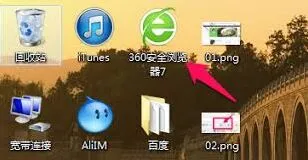
1. 打开360浏览器,点击浏览器界面右上角的“菜单”图标,通常是三条横线的形状。
2. 在弹出的菜单中,选择“设置”选项。
3. 进入设置页面后,在左侧的菜单栏中找到“外观设置”。
4. 在外观设置页面中,找到“侧边栏显示”相关选项。
5. 将侧边栏的显示开关关闭,即可隐藏侧边栏。
方法二:使用快捷键隐藏
1. 如果你习惯使用快捷键,也可以通过快捷键来隐藏侧边栏。

2. 按下键盘上的“ctrl”键和“shift”键,同时按下“z”键。
3. 此时,侧边栏应该会隐藏起来。
4. 如果需要再次显示侧边栏,重复按下上述快捷键组合即可。
方法三:在浏览器界面中直接操作
1. 鼠标移动到浏览器侧边栏的边缘位置,当鼠标指针变为可调整大小的形状时。
2. 按住鼠标左键,向浏览器窗口内部拖动侧边栏,直到侧边栏完全隐藏在窗口内。
3. 下次需要显示侧边栏时,再次将鼠标指针移动到窗口边缘,侧边栏会自动弹出。
不同版本的360浏览器可能在操作步骤上略有差异,但大致的方法是相似的。如果你在隐藏侧边栏的过程中遇到问题,可以尝试更新浏览器到最新版本,或者在360浏览器的官方论坛上查找相关解决方案。隐藏侧边栏后,你可以获得更简洁的浏览界面,专注于网页内容的阅读。根据自己的使用习惯选择合适的隐藏方法,让360浏览器更好地满足你的浏览需求。希望以上方法能帮助你成功隐藏360浏览器的侧边栏,享受更舒适的上网体验。
相关推荐