53软件园
53软件园WPS共享文件夹操作技巧分享
《微信》是一款社交软件,功能越更新越多,有些隐藏用法知道的人还真不多。团队协作场景下,大家经常要共用一批文件,一个一个传太费劲,共享文件夹的需求就出来了。小编研究了一下,给大伙儿分享套在微信里实现共享文件夹的方案。感兴趣的朋友们跟着小编一起来看一下吧。
在wps电脑版中,共享文件夹是一项非常实用的功能,它允许团队成员共同访问、编辑和存储文件,大大提高了工作效率和团队协作的便捷性。以下是关于如何在wps电脑版中共享文件夹的详细步骤:
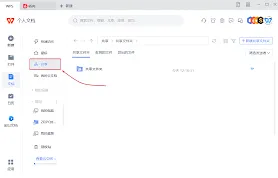
首先,打开wps客户端,确保已经登录到你的账户。在wps的首页或主界面中,你可以找到“共享”这一选项。点击它,进入共享功能的界面。在这里,你将看到一系列与共享相关的选项,其中“共享文件夹”是我们关注的重点。
接下来,点击“共享文件夹”下的“创建共享文件夹”按钮。此时,系统会提示你输入文件夹的名称。根据你的需要,为这个共享文件夹起一个清晰、易于识别的名字,然后点击“立即创建”按钮。这样,一个新的共享文件夹就被成功创建了。
创建完成后,你需要邀请团队成员加入这个共享文件夹。有多种方式可以实现这一点。一种方法是通过复制文件夹的,然后通过qq、微信等通讯工具发送给团队成员。他们
一旦团队成员加入共享文件夹,他们就可以上传、下载和编辑其中的文件了。为了确保文件的安全性和团队成员的协作效率,你可以自定义各成员的权限设置。在共享文件夹的界面,找到并点击“成员管理”选项。在这里,你可以看到所有已加入的成员列表。通过点击成员右侧的权限设置按钮,你可以将成员的权限更改为管理员、允许编辑的成员或仅查看的成员。管理员可以控制普通成员的权限,邀请新的成员加入,而允许编辑的成员可以编辑文件夹中的文档,仅查看的成员则只能查看文档,没有编辑权限。
此外,你还可以对共享文件夹进行一些其他的设置和管理。例如,在共享文件夹的界面,点击右上角的“设置”按钮,你可以修改文件夹的名称,查看成员在文件夹中上传或删除文件的动态,以及关闭共享文件夹。关闭共享后,成员将无法继续访问该文件夹。
总的来说,wps电脑版的共享文件夹功能是一项非常强大且实用的工具,它能够帮助团队成员高效地共享和管理文件。通过简单的几步操作,你就可以轻松地创建共享文件夹,邀请团队成员加入,并自定义他们的权限设置。无论是企业团队协作还是个人项目管理,wps的共享文件夹功能都能为你提供极大的便利。
《微信》新冠疫苗接种预约方法
在新冠疫情的大背景下,接种新冠疫苗成为有效防控疫情的重要手段。而通过微信预约新冠疫苗接种,既方便又快捷。以下为您详细介绍微信预约新冠疫苗接种的具体步骤。
准备工作
首先,您需要确保已完成微信账号的注册与登录。并且,提前了解所在地区提供新冠疫苗接种服务的机构信息,包括接种点名称、地址、开放时间等。
搜索入口
打开微信,在搜索栏输入当地的疫苗接种预约相关关键词,如“[地区名]新冠疫苗预约”,或者查找当地卫生健康委、疾控中心等官方公众号。部分地区也可能会在微信城市服务中开通疫苗接种预约通道。
进入预约界面
填写个人信息
在预约页面,您需要认真填写个人信息,包括姓名、身份证号码、手机号码、居住地址等,确保信息准确无误,这是后续接种流程顺利进行的基础。
选择接种点与时间
页面会显示可供选择的接种点列表,您根据自身位置和方便程度,选择合适的接种点。然后,在可预约的时间段内,挑选您方便前往接种的时间。注意,不同接种点的预约时间安排可能有所不同,请仔细查看并选择。
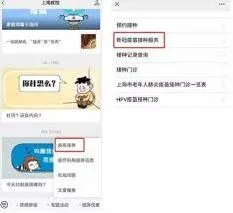
确认预约
仔细核对填写的所有信息,确认无误后点击“提交预约”按钮。系统会生成预约成功的提示信息,同时您也会收到微信消息通知,告知您预约的接种时间、地点等详细信息。

注意事项
预约成功后,请务必按照预约时间前往接种点。前往时需携带身份证等有效证件,做好个人防护,如佩戴口罩、保持社交距离等。若因特殊情况无法按时接种,请提前取消预约,避免影响后续接种安排。
通过微信预约新冠疫苗接种,让接种过程更加有序、高效。大家积极参与疫苗接种,共同构筑起群体免疫的坚固防线,守护我们的健康与安全。
相关推荐