 53软件园
53软件园钉钉考勤机设置方法详解
《钉钉》是一款办公软件,最近帮公司配置考勤机,研究了一番操作流程。添加考勤机需要先确认设备型号是否兼容,然后完成网络连接配置,这一步有线无线都可以。接下来进入后台工作台,点击考勤机管理开始添加,可以选择扫码或者手动输入设备编号。绑定完成后记得设置考勤规则和排班方式,再把员工信息关联好,这样才能确保后续正常使用。感兴趣的网友与小编继续往下看吧。
在企业办公中,合理运用考勤机能够有效提升考勤管理效率。若想在钉钉中增加考勤机,可按以下步骤操作:
一、确认考勤机型号支持
首先要确保准备添加的考勤机型号是支持与钉钉对接的。钉钉官方有详细的考勤机设备支持列表,可前往官网查询确认,以免后续出现兼容性问题。
二、开启考勤机网络设置

将考勤机连接到稳定的网络环境。可以通过有线网络连接,确保网线连接正常且网络配置正确;也可以设置为无线网络连接,输入正确的 wi-fi 账号和密码。
三、在钉钉端操作添加
1. 打开钉钉手机端或电脑端应用。进入企业管理后台,找到“工作台”。
3. 点击“设置”选项,然后选择“考勤机管理”。
4. 点击“添加考勤机”按钮。
5. 选择添加方式,常见的有“扫码添加”和“设备编号添加”。
– 扫码添加:使用手机扫描考勤机上的二维码,按照提示完成绑定操作。
– 设备编号添加:手动输入考勤机的设备编号等相关信息进行添加。
四、完成设备初始化
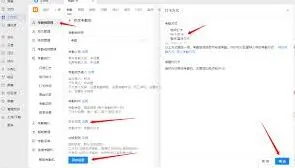
添加成功后,根据系统提示完成考勤机的初始化设置,比如设置考勤规则,如上班时间、下班时间、迟到早退判定标准等;还可以设置排班方式,如固定排班、周期排班等。
五、员工信息关联
将企业员工信息与考勤机进行关联,以便准确记录员工的考勤情况。可以通过批量导入员工信息,或者逐个添加员工,确保每个员工都能正常使用考勤机打卡。
完成以上步骤后,考勤机就成功添加到钉钉中了,企业可以通过钉钉便捷地管理考勤数据,统计员工出勤情况等,实现高效的考勤管理。
《钉钉》添加群成员方法

1、首先打开钉钉软件,进入到首页中后可以看到很多的聊天好友,在这里点击群聊,在群聊的页面中我们只需要点击右上角的三点图标;

2、如何在群设置的页面中我们可以看到群聊的人数、名称等等一些内容,在这里再点击添加;

3、最后我们点击添加之后在添加群成员的页面中选择好需要添加的好友之后勾选上点击右下角的确定按钮即可。

本文内容来源于互联网,如有侵权请联系删除。
《钉钉》办公电话分机设置方法
1、打开钉钉,点击“办公电话”。
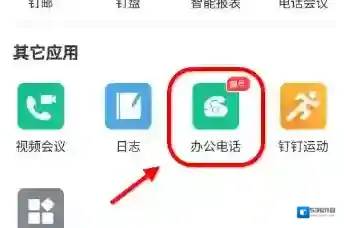
2、打开钉钉智能办公电话,找到“来电语音导航”和分机设置菜单。
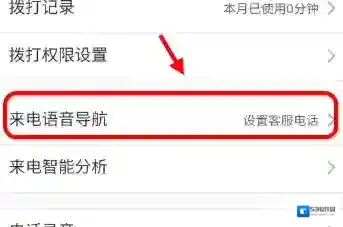
3、然后点击打开“数字语音导航”设置。
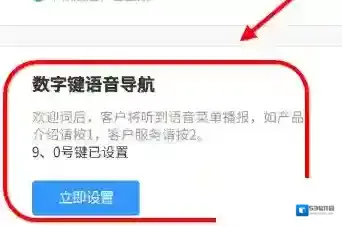
4、设置数字语音导航设置,点击设置“分机号”。

5、比如这里设置人工服务的,0键然后点击“接线员”。
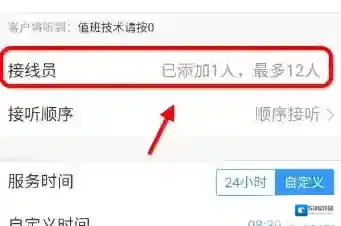
6、添加一个 “接线员”,然后把之前的接线员删除,然后添加。
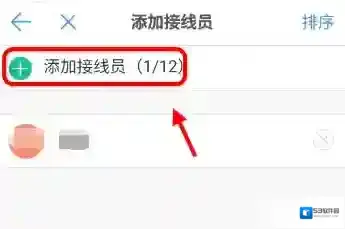
7、然后点击选择“添加服务坐席”。
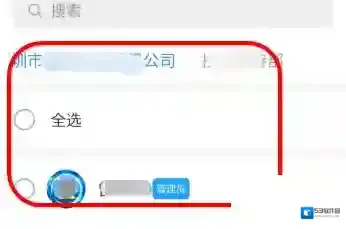
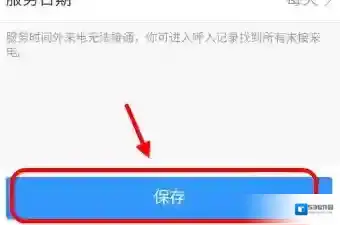
8、添加一个 新的“接线员”,然后点击确定保存即可。
相关推荐