 53软件园
53软件园关闭迅雷远程下载详细步骤
《迅雷》是一款下载工具,远程下载功能在迅雷里算是比较特殊的存在,用得好确实方便,用不上就显得多余了。今天小编要分享的就是怎么把这功能关闭,不想让远程下载占用资源的朋友可以看看,步骤挺简单,进去设置就能找到。感到兴趣的网友们和小编深入了解一下吧。
在使用迅雷的过程中,有时我们可能并不需要远程下载功能,或者想要关闭它以保护隐私和设备安全。那么,迅雷如何关闭远程下载呢?下面就为大家详细介绍。

首先,打开迅雷软件。进入主界面后,找到界面右上角的“主菜单”按钮,点击它会弹出一个下拉菜单。
在下拉菜单中,找到“设置中心”选项并点击。进入设置中心页面后,在左侧的列表中找到“我的下载”分类。
在“我的下载”分类下,找到“远程设备”选项。点击“远程设备”选项后,右侧会显示与远程下载相关的设置内容。
在这里,你会看到一个“启用远程下载”的开关按钮。将这个开关按钮关闭,即可禁用迅雷的远程下载功能。
关闭“启用远程下载”开关后,系统会提示你相关设置已更改。此时,迅雷将不再支持远程下载操作。
另外,如果你还想进一步确保远程下载相关的服务彻底停止,可以在电脑的任务管理器中查看迅雷相关的进程。找到与远程下载相关的进程(可能名称包含“thunder”等关键词),右键点击并选择“结束任务 ”,以终止其运行。
迅雷网盘从注册到使用教程
注册与登录
首先,访问迅雷网盘官方网站,按照提示进行注册,填写必要信息并设置登录密码。注册成功后,使用账号和密码登录迅雷网盘。
上传文件
登录后进入网盘界面,点击“上传”按钮。你可以选择单个文件上传,也可以通过“选择文件夹”批量上传多个文件。支持多种常见文件格式,如文档、图片、视频等。上传过程中能看到进度条,了解上传状态。
下载文件
找到想要下载的文件,点击其文件名旁的下载图标。有直接下载和高速通道下载等选项,高速通道可利用迅雷的加速技术提升下载速度。选择合适的下载方式后,文件将开始下载到本地指定位置。
文件管理
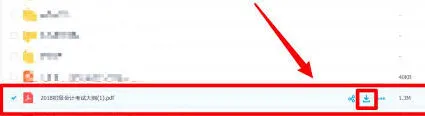
在网盘中可对文件进行多种管理操作。可创建文件夹,将相关文件归类存放,方便查找。能对文件重命名、删除,还可查看文件的详细信息,如大小、修改时间等。若文件较多,可通过搜索功能快速定位到所需文件。
分享文件
如需与他人分享文件,点击文件后的分享按钮。可生成链接分享,设置不同的分享权限,如公开链接可被任何人访问,私密链接则需特定密码才能查看。还能通过邮件、社交媒体等方式将分享链接发送给他人。
在线预览
部分文件类型支持在线预览,如文档、图片、视频等。点击文件即可在网盘中直接查看内容,无需下载到本地,节省时间和空间,方便快速浏览文件。
手机端使用
迅雷网盘有对应的手机应用。在手机应用商店下载安装后,使用相同账号登录。在手机上同样能进行文件的上传、下载、管理和分享等操作,随时随地访问网盘中的文件,方便快捷。
通过以上步骤,就能轻松使用迅雷网盘,实现文件的高效存储、管理与分享。
百度网盘:流量备份功能怎么关闭
在使用百度网盘时,流量备份功能可能会占用一定的网络资源。如果你想要关闭该功能,本文将为你详细介绍具体的操作步骤。
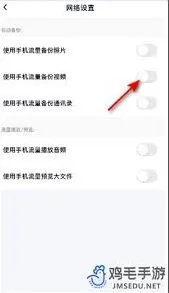
手机端关闭流量备份功能
电脑端关闭流量备份功能
在电脑上打开百度网盘客户端。登录账号后,点击客户端界面右上角的“设置”图标。在弹出的设置窗口中,选择“备份设置”选项卡。在备份设置页面中,你可以看到“自动备份”的相关设置。在这里,你可以对备份路径、备份频率等进行调整。如果要关闭流量备份功能,取消勾选“在移动网络下自动备份”选项即可。这样,当你的电脑处于移动网络环境时,百度网盘就不会自动进行备份操作,避免消耗不必要的流量。
网页端关闭流量备份功能
打开网页浏览器,登录百度网盘网页版。进入网页版后,点击页面右上角的“设置”按钮。在下拉菜单中选择“设置”选项。进入设置页面后,切换到“备份”选项卡。在备份选项卡中,找到“自动备份”设置区域。在这里,你可以看到关于自动备份的各种设置选项。若要关闭流量备份功能,将“移动网络下自动备份”的开关关闭即可。
通过以上在手机端、电脑端和网页端的不同操作方法,你可以轻松关闭百度网盘的流量备份功能,合理控制网络流量的使用,让你的上网体验更加流畅。在关闭该功能后,你仍可根据自身需求,在合适的网络环境下手动进行文件备份操作,确保重要文件的安全存储。