 53软件园
53软件园《钉钉》云课堂上传文件方法

一、手机端:
1、进入钉钉云课堂点击右下角的“+”。

2、在弹出的选择中点击“文档”。
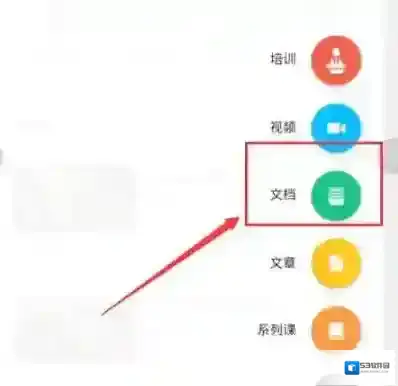
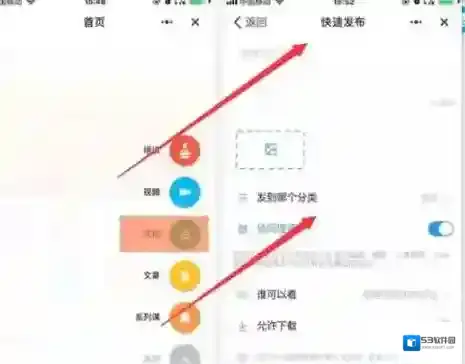
3、根据提示上传需要的文档,点击“发布”。
二、电脑端:
1、进入钉钉云课堂主页,点击“管理中心”。

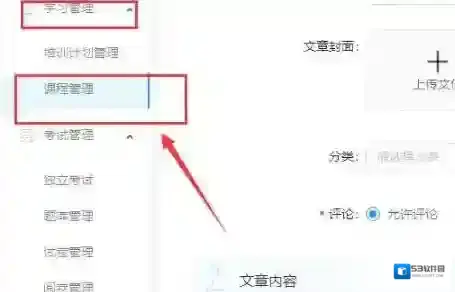
2、点击左侧“学习管理”下的“课程管理”。
3、之后点击右上角的“发布课程”。

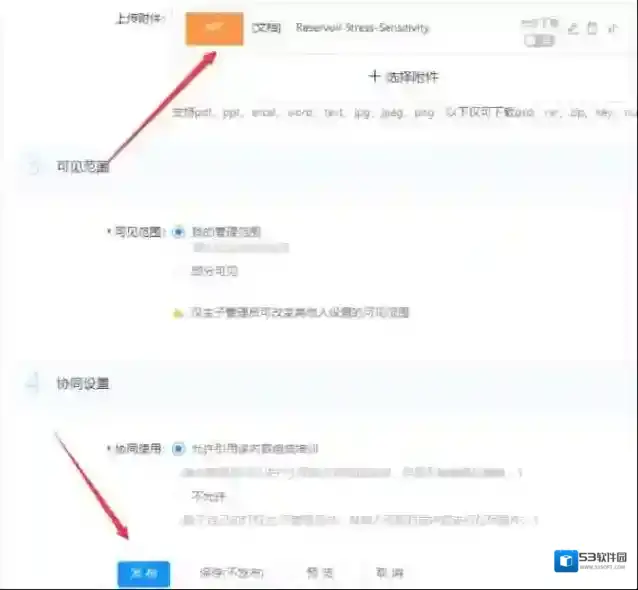
4、添加需要上传的文件后点击“发布”即可。
相关推荐
一、手机端:
1、进入钉钉云课堂点击右下角的“+”。
2、在弹出的选择中点击“文档”。
3、根据提示上传需要的文档,点击“发布”。
二、电脑端:
1、进入钉钉云课堂主页,点击“管理中心”。
2、点击左侧“学习管理”下的“课程管理”。
3、之后点击右上角的“发布课程”。
4、添加需要上传的文件后点击“发布”即可。
相关推荐