53软件园
53软件园搜狗输入法键盘字体怎样调大_搜狗输入法字体大小调整步骤详解

搜狗输入法颜色
PC端搜狗输入法键盘字体怎样调大
①找到PC端的搜狗输入法,然后在状态栏上按下鼠标右键,选择更多设置选项。
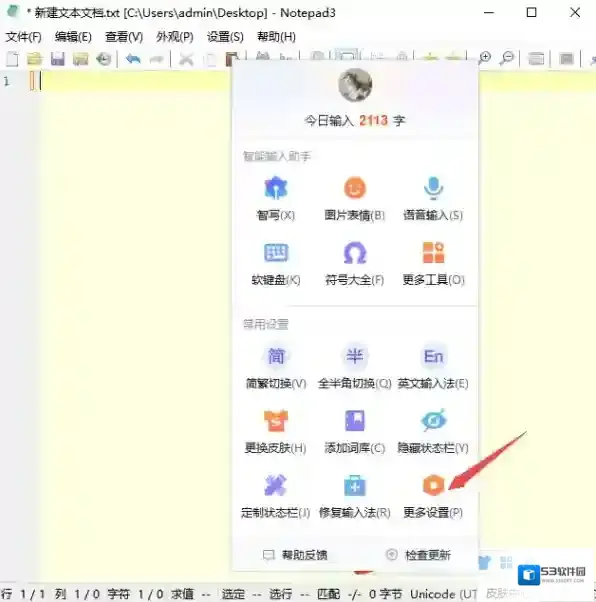
搜狗输入法输入法键盘
②接着,在左侧的属性设置一栏中,点击外观功能。

搜狗输入法打字
③进入到外观设置界面后,向下滑动页面,找到皮肤设置一栏下的更换字号功能,并将此功能右侧的开关滑动打开。

搜狗输入法字体
④更换字号功能打开后,点击更换字号右侧的下拉菜单。

搜狗输入法设置
⑤紧接着,根据自己的实际需求来选择想要调整的字号,比如24px。

⑥最后,我们使用输入法开始打字,就可以清晰地看到,搜狗输入法键盘字体变大了。
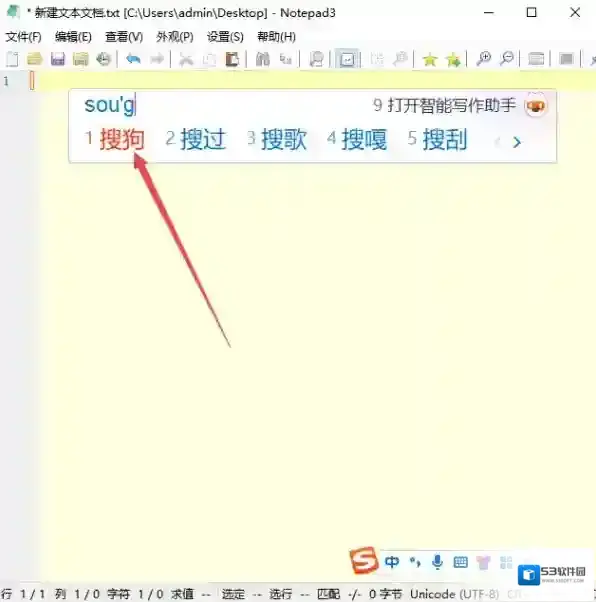
介绍完了PC端搜狗输入法键盘字体调大的具体步骤后,那么字体的背景颜色又该去哪里设置呢。
PC端搜狗输入法字体的背景颜色在哪里设置
①还是根据上述的方法,进入到软件的外观设置界面中,然后找到皮肤设置一栏下的更换颜色功能,将此功能的开关滑动打开。

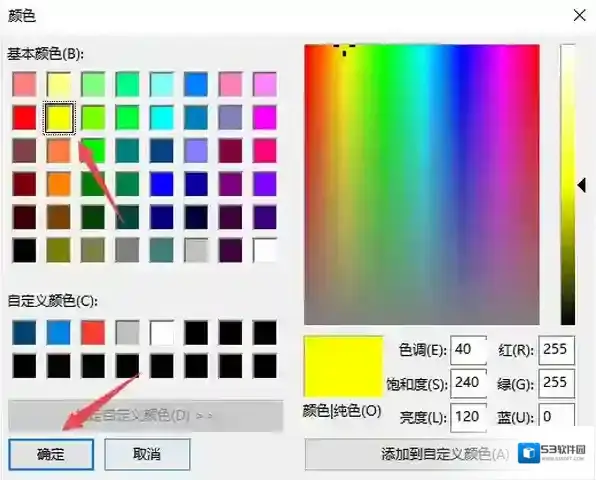
②更换颜色功能开启后,我们根据自己的实际需求,找到背景选项,点击它右侧的颜色。

③接着选择自己需要设置的颜色,然后点击确定按钮,即可对字体的背景颜色进行修改了。
④颜色更改好以后,直接使用输入法进行打字,即可看到我们修改后的颜色了。
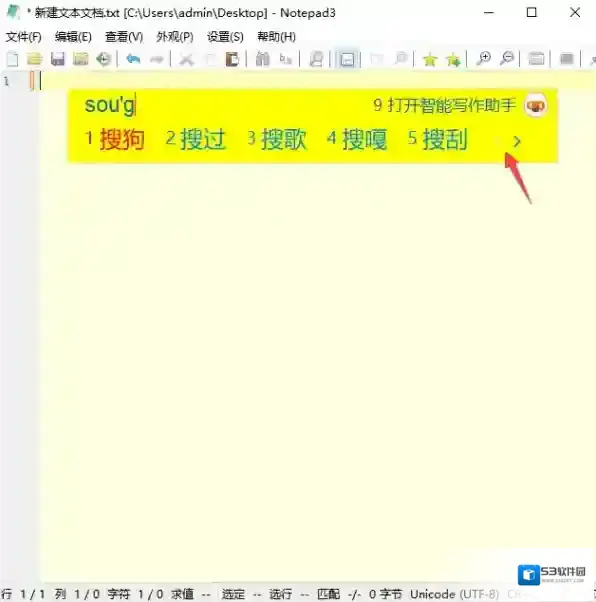
⑤当然了,在这里,我们还可以对搜狗输入法的拼音串、焦点候选、其他候选的颜色进行更改。

以上,就是小编为大家总结的关于PC端搜狗输入法键盘字体调大以及字体的背景颜色设置的步骤介绍了。
小编推荐:
什么语音输入法比较好用
支持纯鼠标打字的输入法是哪一个
搜狗输入法怎么开启全拼状态V模式
Win11系统设置中文输入法教程
在win11系统中设置中文输入法,有多种便捷的方法可供选择。
首先,点击任务栏上的语言图标。这个图标通常显示为当前使用的语言名称或一个类似地球的图标。点击后会弹出语言设置窗口。
在语言设置窗口中,找到“中文(中华人民共和国)”选项。如果没有找到,可以点击“添加语言”按钮,在搜索框中输入“中文”,然后选择合适的中文选项添加。
添加中文语言后,将其设为默认语言。这样系统启动后就会优先使用中文环境。
接下来设置中文输入法。在语言设置窗口中,选中“中文(中华人民共和国)”,然后点击“选项”。
在中文语言选项页面,可以看到已安装的输入法列表。如果需要添加新的输入法,比如常用的搜狗输入法或百度输入法等,可以点击“添加输入法”按钮,在列表中找到并选择想要添加的输入法,然后按照提示进行安装。
若要切换输入法,有几种常见方式。一种是通过任务栏上的语言图标,点击该图标后,在弹出的语言列表中可以看到已安装的输入法,点击想要使用的输入法即可切换。另一种是使用快捷键,一般默认的切换快捷键是“ctrl + shift”,按下这两个键可以在已安装的输入法之间快速切换。
如果在使用过程中发现输入法有一些个性化的需求,比如调整输入法的按键音效、词库更新频率等,可以在输入法的设置界面中进行操作。不同的输入法设置入口位置可能不同,但一般都可以在任务栏上对应的输入法图标上右键单击,选择“设置”或“属性”等选项进入设置界面。
例如,对于搜狗输入法,进入设置界面后,可以在“按键”选项中设置各种快捷键功能;在“词库”选项中管理词库更新、添加自定义词库等。
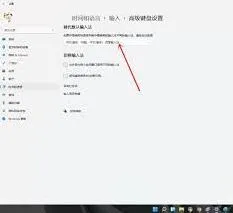
通过以上步骤,就能轻松在win11系统中完成中文输入法的设置,满足日常使用中文输入的各种需求,无论是简单的文字输入,还是在一些专业软件中的特殊输入要求,都能方便快捷地实现。
相关推荐