 53软件园
53软件园
鲁大师官方版
- 软件分类:系统软件
- 软件平台:
鲁大师软件介绍
鲁大师官方版是一款专注于硬件保护和计算机安全的软件,可以轻松辨别计算机硬件的真伪,保护计算机稳定运行,检查计算机病毒隐患,优化系统,提高计算机运行速度。鲁大师官方版本拥有专业易用的硬件检测,检测结果超精准。一键清理硬件和系统垃圾,全面提升电脑性能。鲁大师是一款非常经典的软件,改变了很多细小的功能,更加贴切用户的使用体验感,鲁大师最新画面风格对比之前也截然不同起来,多种元素掺杂交错带给你全新的效果,有需要的用户快来梦马内容库体验吧。
鲁大师温度
鲁大师更新日志
[新增] 鲁大师全新账号系统上线

鲁大师硬件
[新增] 对内存品牌瞬的识别
鲁大师运行
[优化] 鲁大师品牌升级,全新logo上线

鲁大师点击
鲁大师软件特色
硬件体检
时时监控硬件状态,让您轻松掌握电脑健康状况,防止硬件高温,保护数据安全,延长硬件寿命。
清理优化
智能识别系统运行产生的垃圾,一键提升系统效率,方便省心;可以为电脑提供最佳的优化方案,保证电脑稳定高效运行。
硬件加速
系统及硬件产生的垃圾一键清理,加快运行速度。
鲁大师安装步骤
一、在本站下载最新版鲁大师安装包,双击运行。
二、可以选择安装位置,然后点击开始安装。
三、软件安装可能需要一些时间,耐心等待,安装完毕会提示,可以勾选掉不需要的捆绑,点击立即体验。
鲁大师功能介绍
硬件体检,检测电脑硬件健康,定期体检能提高硬件性能、延迟使用寿命。
硬件检测,全面检测电脑硬件信息,做出最专业的判断,在买机子的时候很有价值哦。
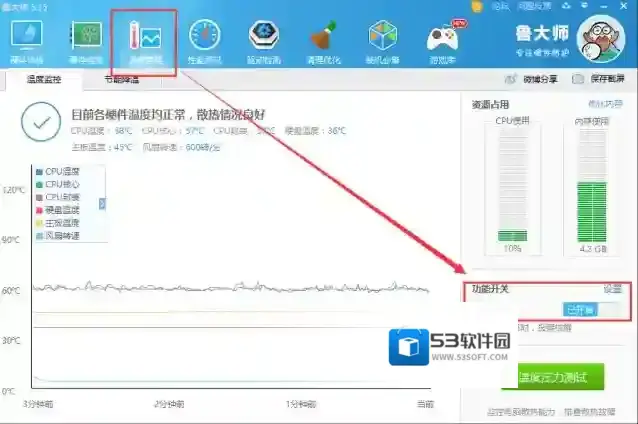
温度管理,检测电脑硬件温度,可以控制温度、节能降温。
性能测试,可以测试电脑、手机等,在购买电脑或者增加硬件设备时,很有帮助。
驱动检测,点击即可进行驱动检测,检测完毕会提醒需要升级的驱动,可以自由选择。
清理优化,一键清理硬件及系统运行产生的垃圾,提高电脑性能。
装机必备,提供最新最热门的软件,可以根据自己的喜好安装。
游戏库,提供最新最热的小游戏、网游、单机游戏等。
鲁大师FAQ
硬件信息检测不准确怎么办?风扇转速等参数都没有怎么办?
首先确认是不是最新版的鲁大师及是否完整安装。如果已确认完整安装,请保证鲁大师所在目录没有使用NTFS的加密。
笔记本电脑CPU正常温度是多少?怎样控制与防范?
笔记本的理想温度是高于室温30度左右,尽量控制在75度以内,不要超过85度,大家可以根据自己本本的使用环境来判断哦。
控制温度可以进行如下操作:
1、查看电脑CPU使用率,看看是不是在后台运行了什么软件或中了病毒;
2、开空调
3、笔记本请灰,更换CPU风扇,检查CPU硅胶
4、用家用风扇吹吹,效果还不错
5、垫高笔记本,增加和桌面的距离
6、买个笔记本散热器。
7、不要把笔记本电脑放在毛毯或床上运行
鲁大师使用技巧
鲁大师关闭高温报警的方法。
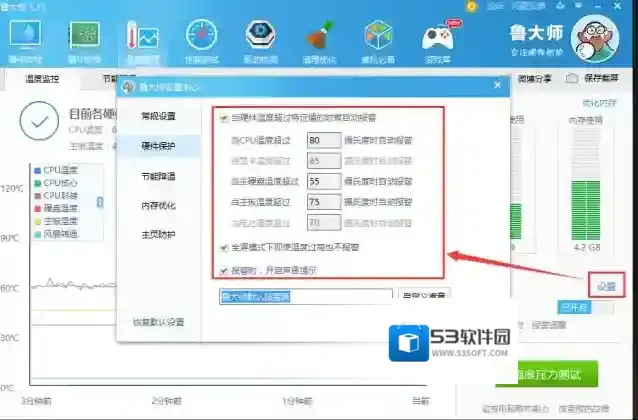
双击运行鲁大师,点击页面首行的温度管理,找到右侧栏的高温报警,就可以进行设置了;点击设置还可以对高温报警进行详细设置。
放眼望去,互联网与本软件类似的软件到处都是,如果您用不习惯鲁大师这个软件,不妨来试试在我们梦马内容库搜索其它软件,希望您能喜欢!
王者荣耀鲁班大师重做技能解读

王者荣耀体验服鲁班大师重做技能介绍
鲁班大师这个英雄在王者峡谷中用的人其实不多,但是在高端局他上场率可以说超级高。这个辅助是需要一定技巧性的,而且用的好可以说是非常强势。这次重做有玩家说更加强势了,但也有玩家称削弱了不少。现在就来看看重做后的细节!
一技能介绍

一技能的重做是鲁班大师向目标区域发射飞爪,短暂延迟后把自己拉向目标区域。落地后立即在周围展开磁力场,击飞周围敌人0.5s,并造成伤害。这个技能重做后,就能当做开团先手去使用,不仅能位移还能击飞,算是非常有用的技能了。
二技能介绍

再来看看二技能,二技能没有进行什么调整,只是将其优化了。官方优化了二技能的技能指示器,可以更加精准的选择友方目标进行辅助,还优化了二技能失效时的镜头变化,使其更加平滑,用起来也更加顺手。
三技能介绍

大招的重做是小编觉得最厉害的。鲁班大师向扇形区域发射磁力爪,连接区域内最多六个敌人(优先英雄),造成伤害和减速。如果逃离鲁班大师身边一定范围后,可以拉断连接。否则,2.5s后被连接的敌人会被拉到鲁班大师身边,并引起小规模的范围伤害。
鲁大师清理注册表的方法
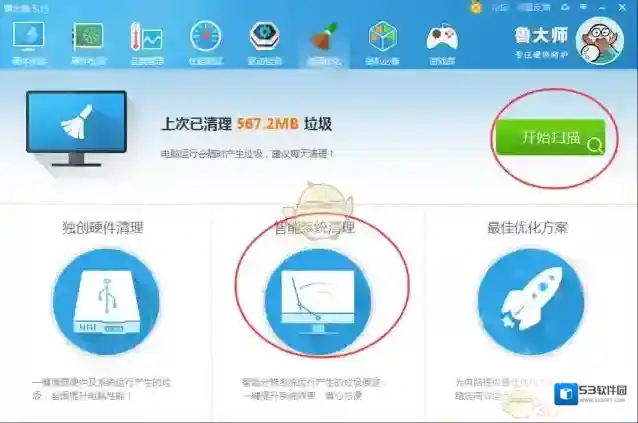
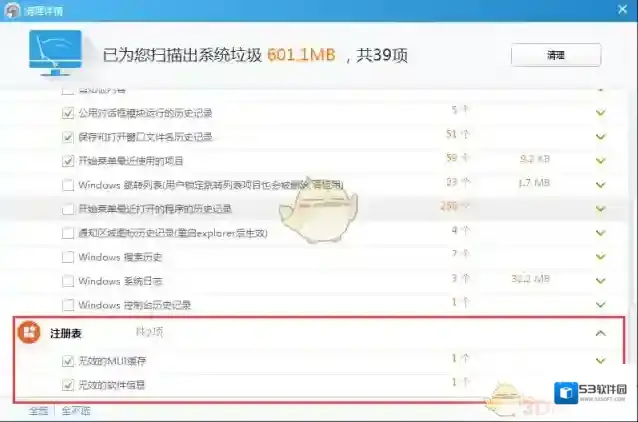
1、首先我们打开鲁大师,然后在上方功能中找到“清理优化”;
2、在清理优化中直接点击扫描即可;
鲁大师注册表
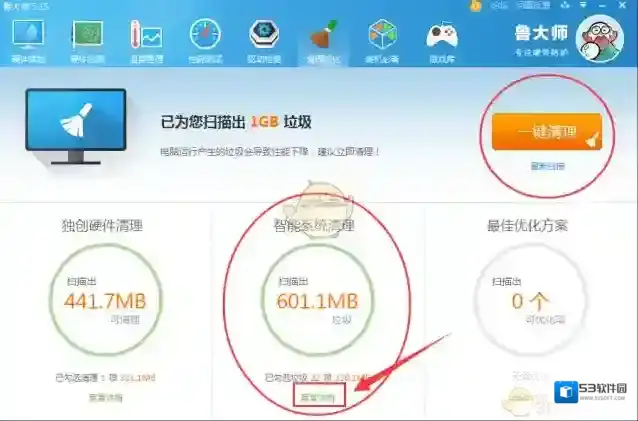
3、扫描完毕后我们可以在中间的“智能系统清理”中看到注册表信息,选择需要清理的注册表点击清理即可。
鲁大师鲁大师清理
鲁大师信息
鲁大师清理注册表的方法介绍,希望大家喜欢。
鲁大师的分数为啥时高时低
首先我们要了解鲁大师电脑跑分的原来,鲁大师跑分是基于已有的一系列测试,对电脑性能进行检测,然后给出分数。
而我们每次对电脑进行跑分的时候,都不能保证当前电脑的状态是最佳的,会受到以下几种情况影响:
1、网络状态
网络状态也会对检测过程产生影响,从而使得分数时高时低,但只要没有太大的网络波动,一般分数差距不会太大。

鲁大师分数
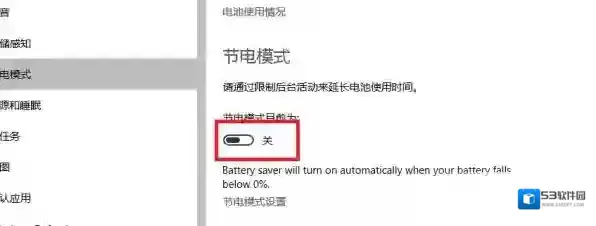
2、电脑调用了鲁大师的省电节能模式
当鲁大师的省点节能模式被打开,那电脑的性能也会被限制,分数也会降低,这方面的影响比较大。
鲁大师版本
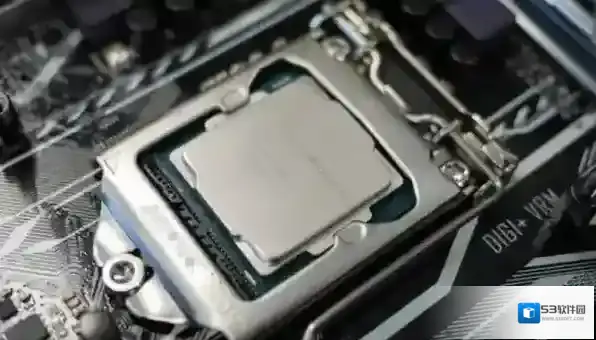
3、温度过高、硬件设备超频
当我们后台的程序过多,进程也多,就占用了相当多的性能,就没办法给出一个最佳状态的分数了。
鲁大师性能
4、鲁大师版本功能影响
如果是因为我们用不同版本的鲁大师测得的分数,因为版本不同,测试的内容也不同,分数不一样是很正常的。

鲁大师游戏模式
如何才能测得电脑最高分数
想要得到电脑最高的分数,就要保证电脑在最佳状态下,尽量满足以下几点:
1、确保设备在网络稳定的环境下;
2、关闭其他没有用的后台程序,把性能都集中在鲁大师的测试中;
3、下载鲁大师最新的版本,测试更全面;
4、不要在长时间使用设备后再测试,尽量让设备的各个部件在刚被打开时测试。
5、确保电脑不是在省点模式下,尤其是笔记本电脑,如果大家的电脑有游戏模式,可以设置成游戏模式来测试,游戏模式下电脑的各个部件都将发挥其最佳的性能。

小编推荐
鲁大师能装在Win11系统上吗
鲁大师在哪里设置高温报警
鲁大师和驱动精灵该怎么选
修改鲁大师预警信号声音
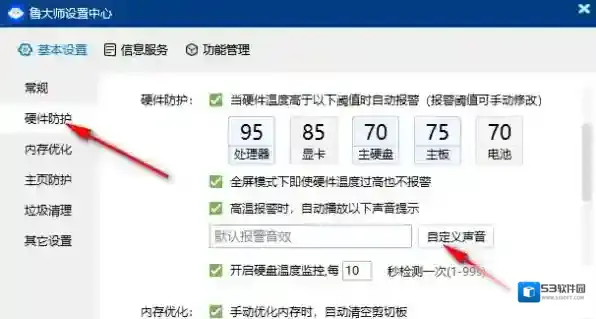
1.首先我们打开鲁大师来到主界面以后,点击右上角的三条黑色横线的图标,然后会弹出一个菜单。

鲁大师信息
2.随后点击第一个“设置中心”的功能。

鲁大师声音
鲁大师电脑文件夹
4.接下来就会跳转到电脑文件夹的窗口,我们在电脑文件夹中找到一个自己喜欢的声音,然后上传到鲁大师中。
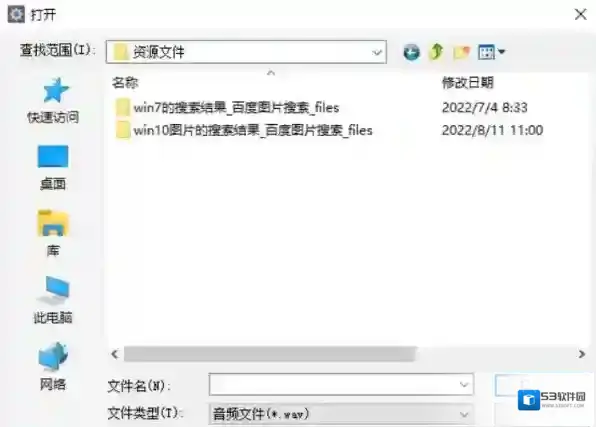
鲁大师基础信息
这样就可以修改鲁大师的预警声音了,为自己设置一个独一无二的非常醒目的声音,只要这个声音一响起来就知道电脑的占用情况过高,垃圾过多需要及时清理了。
如何查看电脑磁盘累计使用时长和次数
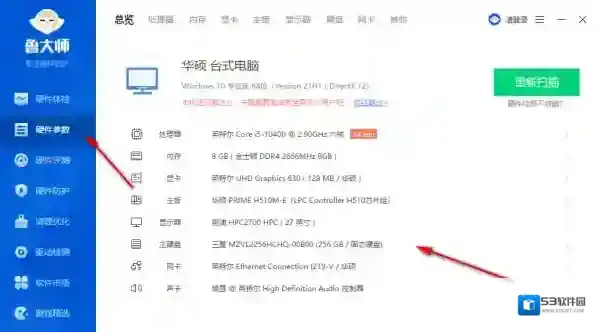
2.进入到电脑的主硬盘参数页面,可以看到有基础信息区域、拓展信息、实时信息等内容,在基础信息里就能够清楚的看到我们的磁盘已使用次数以及累计使用的小时数。
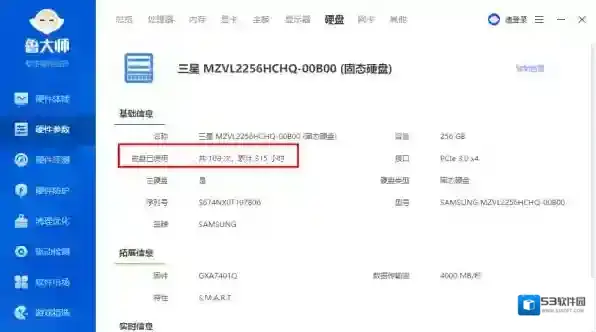
3.在硬件参数页面,我们点击上方功能栏中的“硬盘”按钮也可以进入到信息参数页面。
小编推荐
鲁大师开机自动启动怎么关闭_怎么关闭任务栏显示CPU温度
鲁大师怎么检测电脑驱动情况_怎么安装驱动
鲁大师怎么查看电脑硬件参数_怎么检测磁盘是否损坏

鲁大师跑分
鲁大师怎样保存电脑的历史跑分
根据小编的亲自使用经验来看,想要保存鲁大师的电脑历史跑分必须要登录账号,不登录账号的话,电脑历史跑分是保存不了的,我们只能看到最后一次的电脑跑分情况。

鲁大师排名
点击鲁大师软件右上角的请登录选项,或者是直接点击界面上的历史跑分选项,然后选择一种自己喜欢的登录方式进行登录即可。而目前,鲁大师软件支持微信、QQ、手机这3种登录方式。

鲁大师电脑跑分
账号登录成功后,再次点击历史跑分选项,即可看到自己使用鲁大师给电脑跑分的历史分数了。
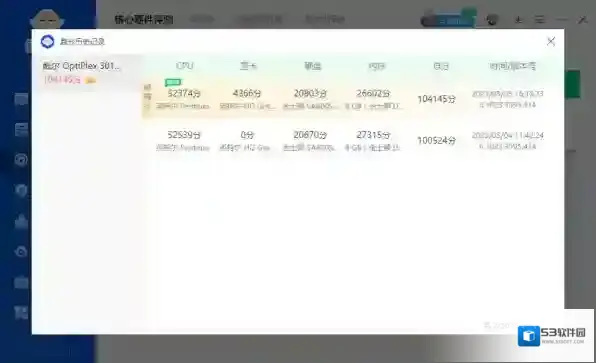
鲁大师历史
介绍完了鲁大师保存电脑历史跑分的方法后,那么我们又该如何查看电脑跑分的排名情况呢,继续往下看吧。
鲁大师怎样查看电脑跑分排名
在鲁大师软件的硬件评测界面中,找到跑分下方的查看排名选项,点击它。

然后在弹出的跑分大师榜界面的地步,我们就可以看到自己当前电脑跑分的排名情况了。

以上,就是小编为大家总结的关于鲁大师保存电脑历史跑分的方法以及查看电脑跑分排名情况的内容介绍了。
小编推荐:
鲁大师的估算功耗功能在哪里
电脑硬件检测软件哪个好
鲁大师如何检测硬盘坏道