 53软件园
53软件园win7系统3dmax渲染自动关闭该怎么办
最近试用win7操作系统的用户反应在系统中使用3dmax金星渲染的时候遇到了中关闭的现象,导致无法进行完最后的渲染作业,是怎么回事呢?一半出现这样的现象是由于计算机在运行3dmax 过卡才导致的闪退,那么出现这样的现象大家可以通过下面小编给大家分享的方法进行操作。优化方法一:一:快捷键F10:{A}:进入渲染器里,在System(系统)里找到Default geometry(默认几何体),选择上Dynamic(动态)。{B}:双核的电脑。你可以继续在VRAY系统面板里找到Dynamic memory limit(动态内存极限)把默认的400MB改成3300。这样可以最快的渲染了。

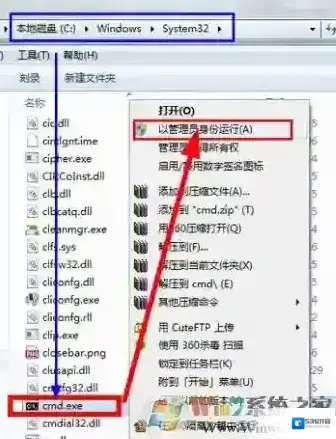
优化方法二:针对win71、首先打开计算机然后在C:WINDOWSsystem32目录下找到cmd.exe文件,右键“以管理员身份运行”;
接下来开始修改:点击“开始”–在“运行”中—输入CMD后回车。会弹出一个DOS输入框,在DOS提示符下输入BCDEDIT/SET PAE ForceEnable后回车,最后输入bcdedit/set IncreaseUserVa 3072后回车即可。
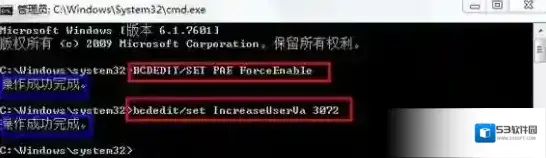
通过上述方法优化设置后,我们重新打开3dmax金星在渲染就不会出现软件删除的现象!
玩圣安地列斯提示grand theft auto sa requires at least directx version 9.0如何解决?
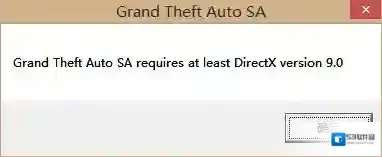
Windows7运行库修复
方法一:工具Windows10 专业版 64位操作系统操作流程1.首先需要下载DirectX9.0或者DirectX10.0

Windows7下载
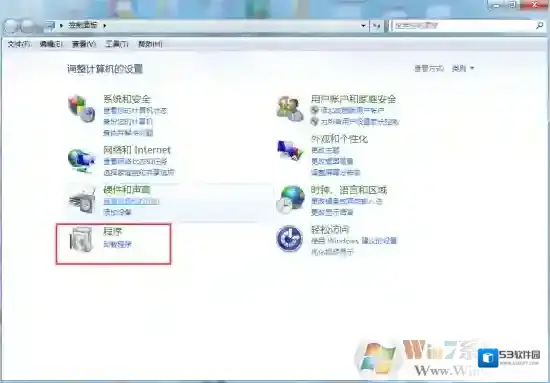
2.解压下载下来的安装包,然后双击EXE文件进行安装3.打开电脑的控制面板,进入程序选项,选择程序与功能
Windows7旧版组件

Windows7圣安地列斯
4.进入启用或关闭Windows功能选项,旧版组件前打勾
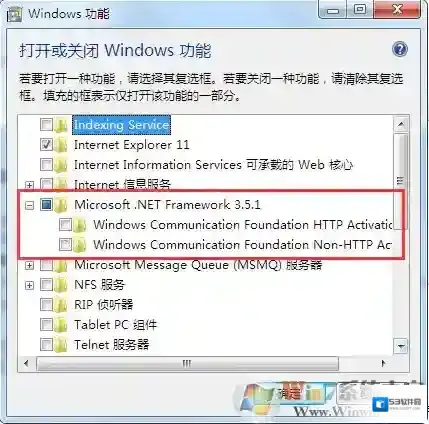
Windows7选项
5.点击确定后即可成功进入游戏方法二:工具Windows10 专业版 64位操作系统快快运行库修复助手(下载地址:快快运行库修复助手)操作流程1.点击运行库修复功能的一键扫描2.扫描完成后立即修复即可安装合适的DirectX版本文件

3.打开电脑的控制面板,进入程序选项,选择程序与功能
Windows7旧版组件
Windows7圣安地列斯
4. 进入启用或关闭Windows功能选项,旧版组件前打勾
Windows7选项
相关推荐