 53软件园
53软件园快手网页版怎么上传视频,上传长视频方法
对于快手用户来说往往都会直接使用手机来观看各种的视频和录制自己的作品上传,但是也有一部分用户尤其是习惯观看游戏直播的用户来说通常会直接使用快手网页版来观看各种的直播,而网页版的直播内容具有高清大屏的视觉感,虽然它跟手机版的观看习惯一本一致,但是当我们想上传作品至自己的快手主页的时候却发现并没有像手机版的入口那么直观,导致一些部分认为网页版根本没有此项功能,其实不然,那么我们到底如何在使用网页版的情况下才能正确的上传自己的视频作品呢,下面小编给您介绍一下。1、首先在浏览器中输入快手直播的网页版(https://live.kuaishou.com/)2、然后后点击右上角的登录按钮。
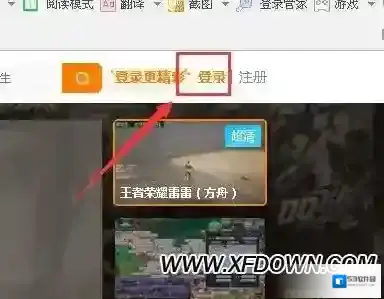
快手视频
3、根据自己的习惯选择扫描登录或者直接使用账号登录

快手上传
4、登录成名后,会在右上角显示已登录快手号的头像,我们将鼠标悬停注在头像出,即可自动弹出菜单选项。直接点击上传视频选项

快手网页版
5、然后将要视频的的视频直接拖至上传至上传界面中,然后填写相关信息,点击发布即可
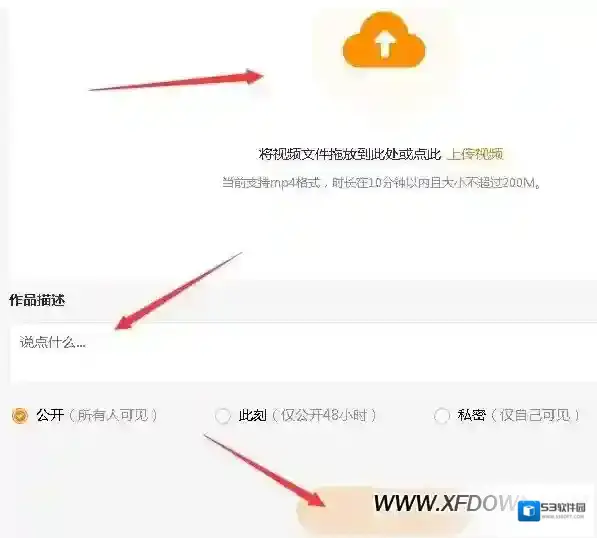
快手作品
需要注意的是网页版上传视频目前支持10分钟的视频上传,而网页版不支持实时录制作品进行上传,您可以使用手机自带的摄像头录制一些视频作品,然后传至电脑中在继续上传。
快手直播视频连麦技巧详解
在快手直播中进行视频连麦,能为用户带来更加丰富和互动性强的直播体验。以下是详细的视频连麦步骤:

首先,打开快手应用并登录账号。进入想要进行视频连麦的直播间。
然后,在直播间界面中,仔细寻找连麦相关的按钮。通常,这个按钮会在屏幕上比较显眼的位置,可能会标注为“连麦”字样。
点击“连麦”按钮后,会弹出连麦方式的选择窗口。快手直播提供了多种连麦方式,如随机匹配连麦和指定用户连麦。
如果选择随机匹配连麦,系统会自动为你寻找正在直播且符合连麦条件的其他用户,快速建立视频连接。这种方式充满了惊喜和随机性,能让你结识到不同的主播。
若想指定用户连麦,你需要知道对方的快手账号名称或id。在输入框中准确输入相关信息,然后点击“邀请连麦”。对方在收到连麦邀请后,若同意,双方即可成功开启视频连麦。
当视频连麦成功建立后,你和对方的画面会同时出现在直播间屏幕上。此时,你们可以清晰地看到彼此,并进行实时交流。
在连麦过程中,你可以调整摄像头的角度和位置,确保展示出自己满意的画面。同时,注意麦克风的音量,保证声音清晰可听。
与连麦对象交流时,要保持礼貌和尊重,积极互动。可以分享彼此的生活、才艺、观点等内容,让直播更加有趣和吸引人。
视频连麦结束后,点击连麦界面中的“结束连麦”按钮,即可关闭与对方的视频连接,回到正常的直播状态。

此外,在进行视频连麦时,要确保网络稳定,避免出现卡顿、掉线等情况影响连麦效果。同时,遵守快手直播的相关规则和规定,文明直播。

通过以上步骤,你就能轻松在快手直播中进行视频连麦,与其他主播或粉丝展开精彩互动,享受直播带来的乐趣。快来试试吧,开启属于你的精彩视频连麦直播之旅。
快手图集作品发布操作指南
在快手上发布图集作品,能以一种独特的方式展示你的精彩瞬间或创意内容。以下是详细的步骤:
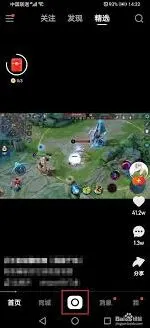
首先,打开快手应用程序。如果你还没有登录账号,先进行登录操作。登录成功后,进入快手的主界面。
然后,点击屏幕中间的“+”号按钮,这是创建作品的入口。点击后,会进入拍摄界面,此时我们要准备发布图集作品,所以点击屏幕右下角的“相册”图标。
进入相册后,你可以看到手机中保存的所有图片。在这里选择你想要组成图集的图片,你可以一次性选择多张图片,快手支持最多选择9张图片来组成图集。选好图片后,点击“完成”按钮。

接下来,你可以对图片进行一些编辑操作。比如调整图片的顺序,长按图片并拖动就能改变其在图集中的排列位置;还可以对单张图片进行裁剪、添加滤镜、调整亮度、对比度等操作,让图片更加美观。编辑完成后,点击“下一步”。
在这个页面,你可以为图集作品添加文字描述。用简洁明了或生动有趣的文字介绍图片的内容、主题或你想要表达的想法。还可以设置封面,从选择的图片中挑选一张作为封面,也可以使用快手提供的封面编辑功能,比如添加文字、特效等,让封面更吸引人。设置好封面和文字后,点击“下一步”。
此时,来到发布页面。你可以选择将作品发布到自己的主页,让粉丝们第一时间看到;也可以选择发布到特定的话题或群组中,增加作品的曝光度。同时,你还可以设置是否允许他人下载、评论、转发等权限。设置完成后,点击“发布”按钮,你的图集作品就成功发布到快手上啦。
发布图集作品后,你可以随时查看作品的播放量、点赞数、评论数等数据,了解粉丝们对你作品的反馈。如果有粉丝的评论和互动,记得及时回复,增强与粉丝之间的交流。

总之,在快手上发布图集作品并不复杂,按照上述步骤操作,就能轻松将精心挑选的图片分享给广大快手用户,展现你的独特视角和创意。快来试试吧,让更多人欣赏到你的精彩图集!