 53软件园
53软件园Win10微软账户切换不回Administrator本地帐户解决教程
1、运行Regedit打开注册表编辑器!
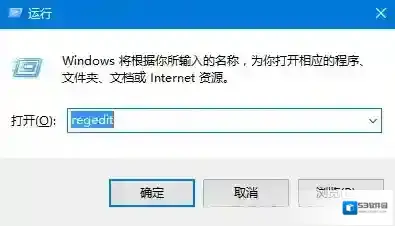
Windows10点击
2、在注册表编辑器界面中,我们展开HKEY_LOCAL_MACHINE选项,展开SAM选项,右键点击选择权限。
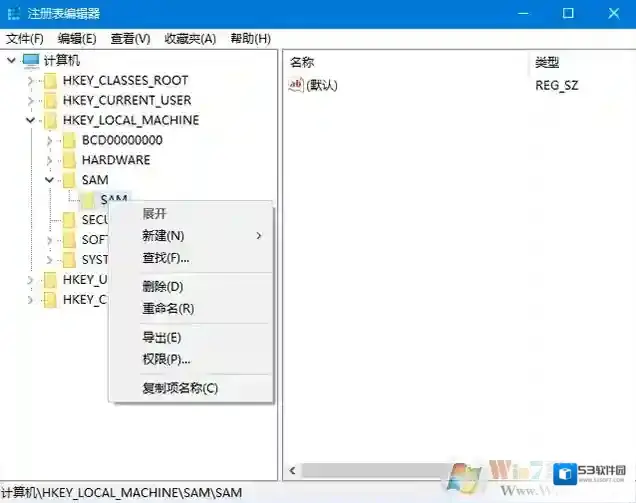
Windows10账户
3、点击“Administrators”,将权限勾选“完全控制”。
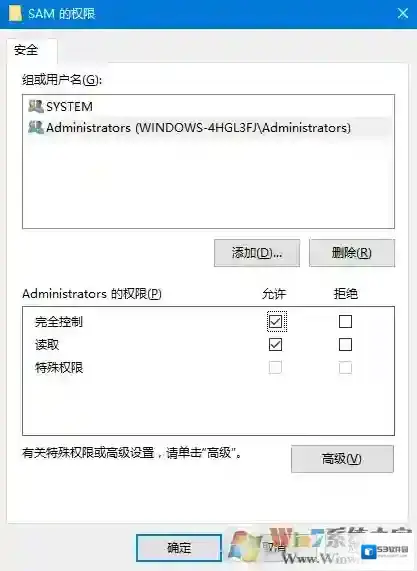
Windows10右键
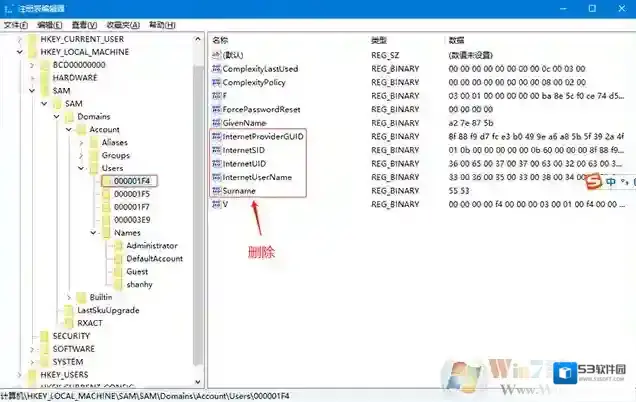
4、回到注册表,F5刷新一下,可以看到本来为空的SAM下面出现了节点 定位到 DomainsAccountUsersNamesAdministrator,然后按如下图定位到User中的000001F4(可能是其他值以实际为准)
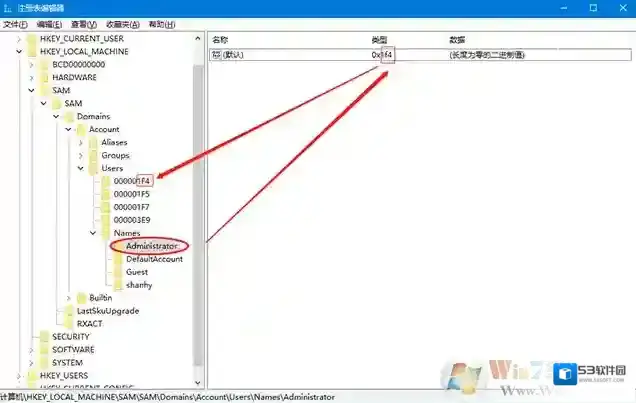
Windows10注册表编辑器
5、然后看下面的图片,删除这五个项。
Windows10微软账户
回到桌面,右键点击此电脑管理,然后找到用户和组-用户,找到Administrator,把全名去掉,然后应用。
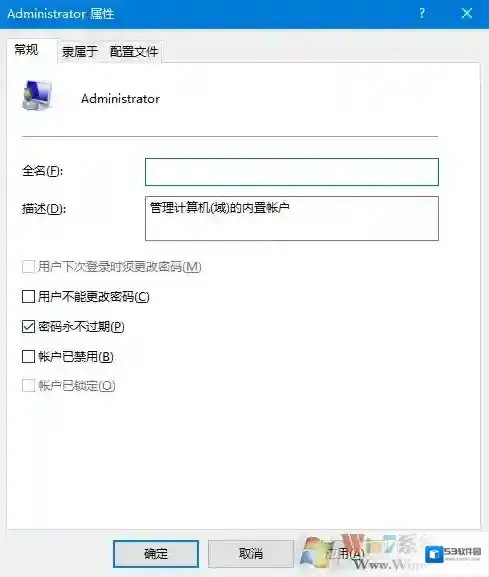
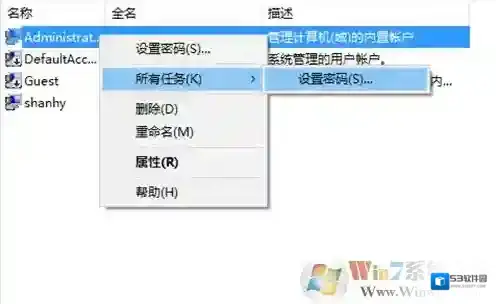
7、接下来右键点击Administrator账户,设置一下密码。
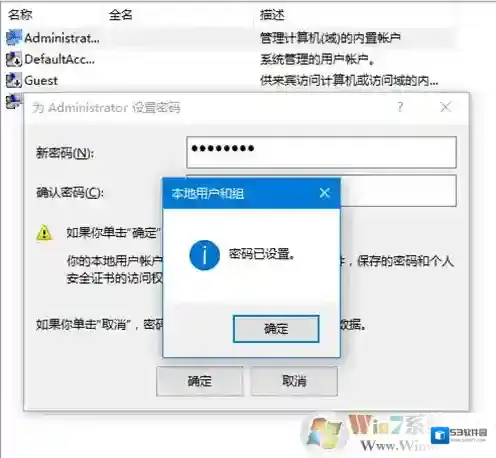
设置新的密码,然后完成,该账户就是本地账户了。
如果大家在Win10中遇到微软账户无法切换到Administrator账户的问题,那么就可以参考以上方法进行操作了,大家感觉如何呢。
JZGuardRun.exe是什么
Win10 1903累积更新KB4592449(18362.1256)下载+更新内容
Windows10累积
2020-适用于 Windows 10 Version 1903的 12 累积更新,适合基于 x64 的系统 (KB4574727) (下载地址)2020-适用于 Windows 10 Version 1903的 12 累积更新,适合基于 x86 的系统 (KB4574727) (下载地址)
Win10 1903累积更新KB4592449更新内容:
更新改善安全当使用微软边缘的遗产。
当使用微软Office产品更新提高安全性。
改进和修正
地址一个安全漏洞,防止运行的应用程序作为一个系统帐号从打印到文件:“港口。 解决这个问题在未来,确保您的应用程序或服务运行作为一个特定的用户或服务帐户。
微软安全更新边缘的遗产,的微软图形组件,Windows媒体,Windows的基本面,和Windows虚拟化。
此安全更新包括质量改进。关键更改包括:通过防止以SYSTEM帐户身份运行的应用程序打印到“ FILE:”端口来解决安全漏洞。为了将来解决此问题,请确保您的应用程序或服务以特定的用户或服务帐户身份运行。Microsoft Edge旧版,Microsoft图形组件,Windows Media,Windows基础知识和Windows虚拟化的安全更新。如果安装了较早的更新,则仅下载此软件包中包含的新修补程序并将其安装在设备上。