 53软件园
53软件园Windows7开机出现 交互式登录进程初始化失败 如何解决
在Windows7系统用户在开机时,突然就跳出了”交互式登录进程初始化失败”的错误提示。为什么会这样呢,有什么解决办法
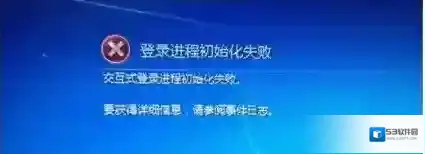
Windows7开机
原因分析:
1、系统病毒导致;
2、更新了有问题的补丁;
3、过度优化系统;
解决方案:
1、启动电脑后,不停点击按 F8 键,出现菜单启动选项,选择”最后一次的正确配置”选项,看可否正常进入系统,如图:
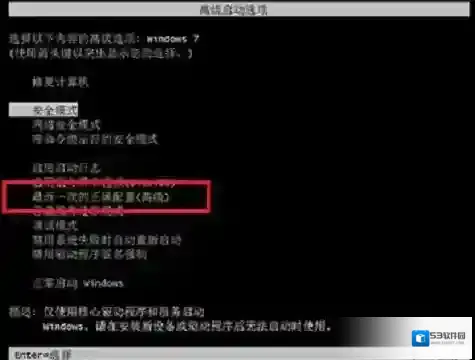
Windows7操作
2、操作无效,开机时如上图操作出现启动菜单,用键盘“↑ ↓”键选择”安全模式”按”回车”两次进入安全模式,如果系统提示”配置 windows update 失败,还原更改,请勿关闭计算机”(如下图),此时不需要做任何操作,请耐心等待。之后电脑会自动重启,重启后就能正常进入系统;
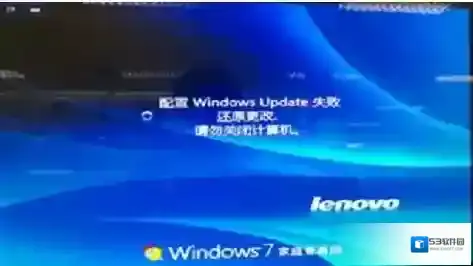
Windows7如图
3、如系统未提示”配置 Windows update 失败,还原更改,请勿关闭计算机”字样,则进入安全模式中;
提示:修改注册表有风险,请提前备份数据并在专业人士指导下慎重操作。
(1)在安全模式下点击开始-运行-输入”regedit”命令打开注册表,进入 KHEY_LOCAL_MACHINESYSTEMCurrentControlSetservicesTermService 下面将 Name 改为:LocalSystem;,如图:
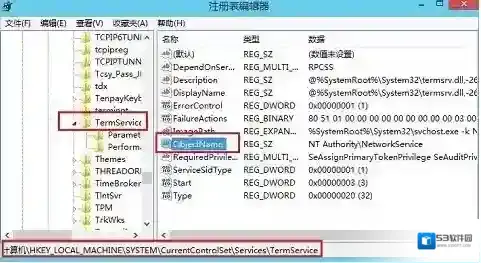
Windows7系统
(2)再次开机点按 F8 键出现启动菜单,选择”修复计算机”选项,完成后点重启计算机。
4、微软的 KB2839229、KB2838727 补丁可能导致此问题;
(1)进入安全模式的情况下,选择开始—控制面板—程序和功能,点选”查看已安装的更新”,如图:
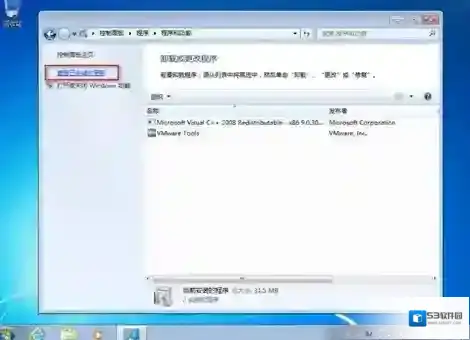
Windows7进入安全模式
(2)按下图操作卸载已经安装的 KB2839229、KB2838727 补丁后并删除C:WindowsSoftwareDistributionDownload下的所有内容后重启即可,如图:
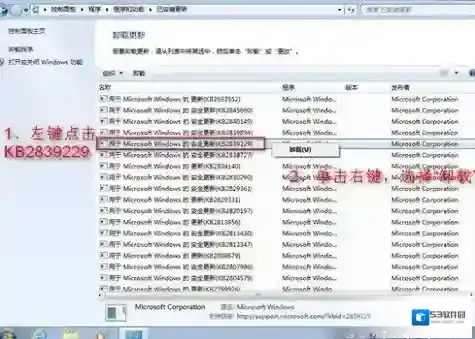
5、以上操作无效,请备份数据后重新安装操作成系统。
玩圣安地列斯提示grand theft auto sa requires at least directx version 9.0如何解决?
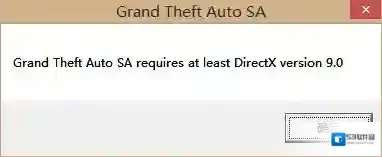
Windows7运行库修复
方法一:工具Windows10 专业版 64位操作系统操作流程1.首先需要下载DirectX9.0或者DirectX10.0

Windows7下载
2.解压下载下来的安装包,然后双击EXE文件进行安装3.打开电脑的控制面板,进入程序选项,选择程序与功能
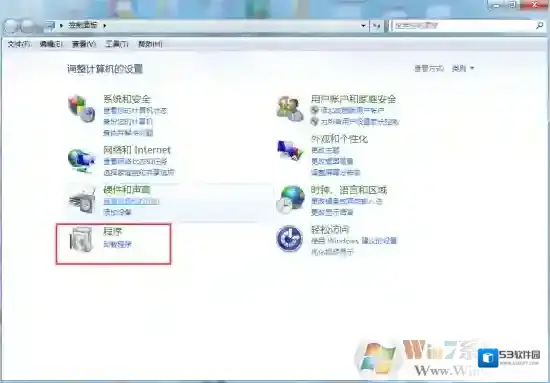
Windows7旧版组件

Windows7圣安地列斯
4.进入启用或关闭Windows功能选项,旧版组件前打勾
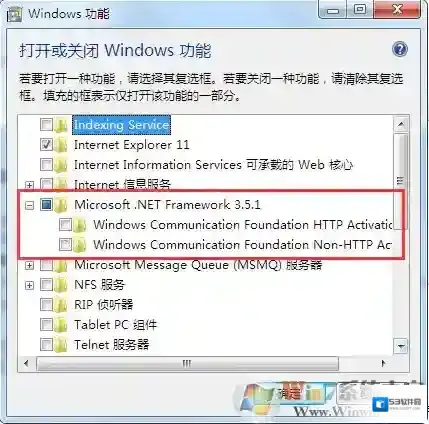
Windows7选项
5.点击确定后即可成功进入游戏方法二:工具Windows10 专业版 64位操作系统快快运行库修复助手(下载地址:快快运行库修复助手)操作流程1.点击运行库修复功能的一键扫描2.扫描完成后立即修复即可安装合适的DirectX版本文件

3.打开电脑的控制面板,进入程序选项,选择程序与功能
Windows7旧版组件
Windows7圣安地列斯
4. 进入启用或关闭Windows功能选项,旧版组件前打勾
Windows7选项
相关推荐