 53软件园
53软件园651错误代码怎么解决
651错误代码怎么解决?宽带连接错误651是我们经常遇到的问题,由于路由器使用多了,现在遇到的朋友也少了,不过该问题还是有很多朋友遇到的,如果找不到能用的方法,可以试试小编分享的亲测完美解决宽带连接错误651教程。651错误代码故障图如下:
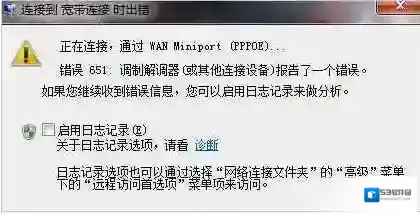
Windows7如下图所示
解决方法一:电脑网卡驱动故障
1 .首先考虑网卡驱动问题,比较常见的原因,右键点击桌面计算机–属性,如下图所示!
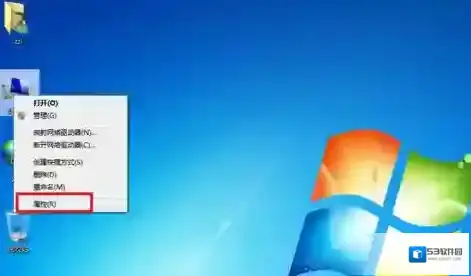
Windows7属性
2 .在计算机属性页面选择“设备管理器”进入!
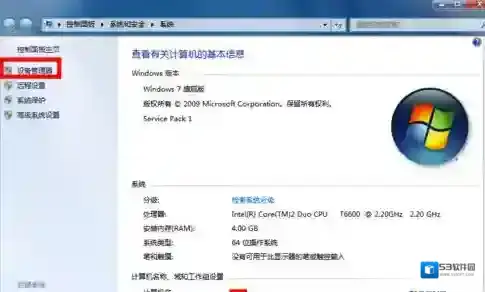
Windows7点击
3 .在设备管理器页面找到“网络适配器”下面一般有两个网卡,一个有线一个无线网卡!点击有线网卡右键–禁用!如下图所示,出现提示框点击确定,然后再右键启动!看看重新拨号是否正常,如果不正常请往下看!
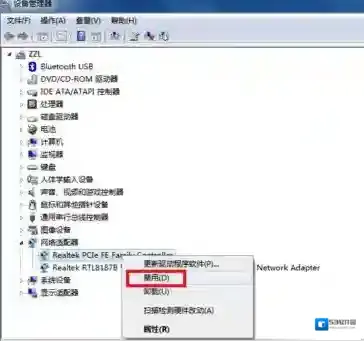
Windows7文件夹
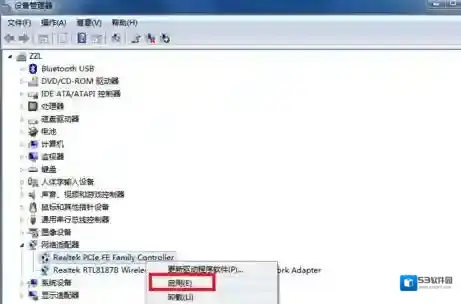
Windows7宽带连接
4 .右键有线网卡,选择卸载,将网卡驱动卸载掉!如下图所示!
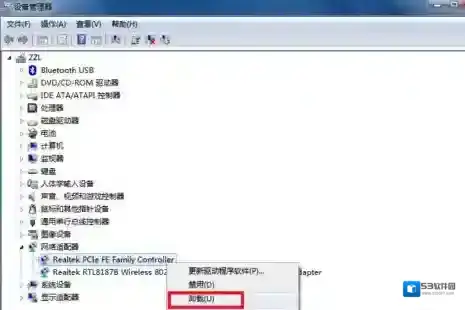
5 .点击设备管理器菜单的操作–扫描硬件改动,系统一般会用通用驱动重新驱动网卡,安装完成后,重新启动计算机!应该可以了!
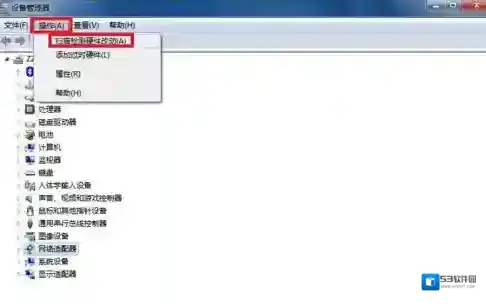
如果上面的方法试了之后不行,那么建议用去下载360驱动大师网卡版官方下载 v2018 安装后会自动为你的网卡安装正确的驱动程序,驱动安装正常后,再拨号,大多都能解决651错误代码的问题了。
解决方法二:日志文件写入被禁止
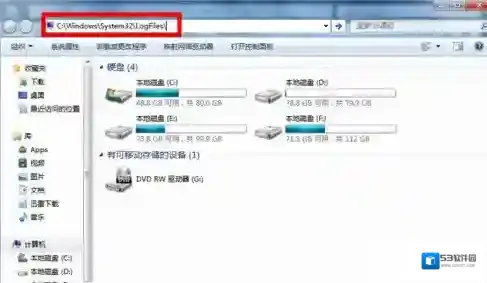
1 .日志文件的路径C:WindowsSystem32LogFilesWMI,这个文件夹如果没有管理员权限,宽带连接也会有问题,出现651或711等错误提示的!首先双击计算机,进入计算机文件夹,在地址栏输入C:WindowsSystem32LogFiles后回车,如下图所示i!
2 .在LOgFiles文件夹下找到WMI文件夹,然后选中点击右键–属性,如下图所示i!其实就是让它获得永久管理员权限!我的方法可以不用每次重启电脑后都要修改一次权限!
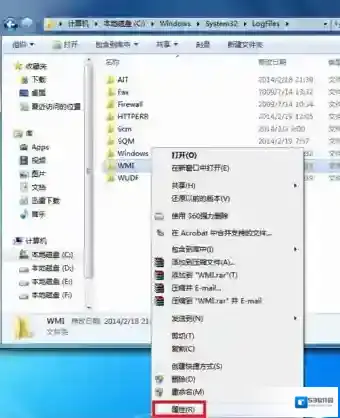
3 .在WMI文件夹属性页面,选择安全选项卡–点击高级设置!如下图所示!
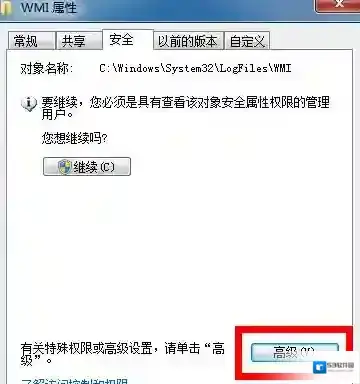
4 .在 WMI文件夹高级属性页面,选择权限–继续,如下图所示i!
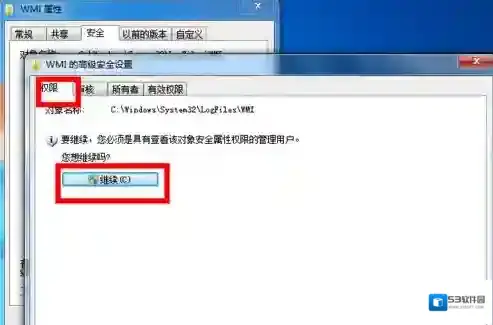
5 .在 WMI文件夹高级页面,选中你目前使用的账户,然后点击编辑按钮,如下图所示i!
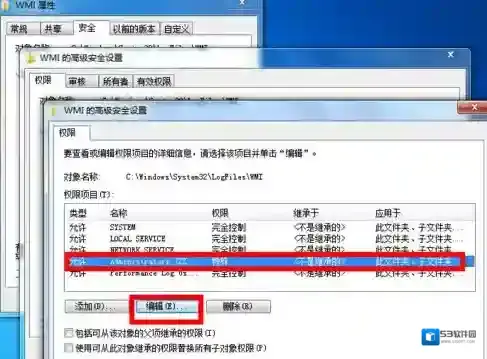
6 .在进入你的账号对WMI文件夹控制选项中,将完全控制下方的所有选项全部勾选,如下图所示,然后点击确定按钮!
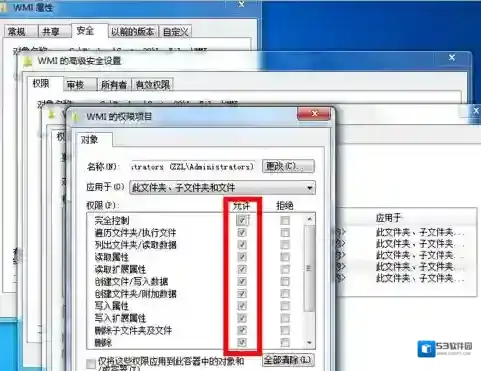
7 .修改完成后,点击应用按钮,后面的修改提示选择确定即可!完成修改后重新启动你的计算机!
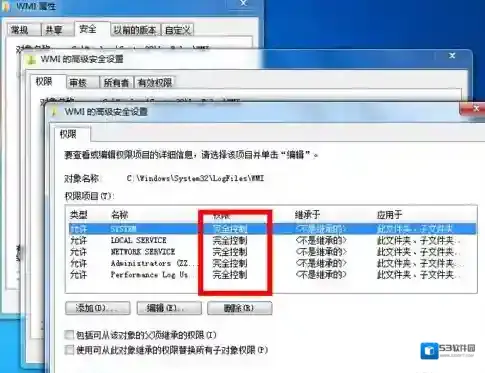
重启电脑后,再重新拨号就可以正常连接了。
解决方法三:运营商网络调整
1 .联系你的宽带网络提供商,电信用户拨打:10000、联通10010、移动10086,转到人工服务,直接说你的宽带连接报错651,他们会马上查找问题的,内部帮你重置一下就行了!如果线路问题也会告诉你什么时候好或什么时候维修的!
如果宽带维修人员测试宽带没有问题,那么这里小编建议大家重装一下Win7系统吧,因为有些系统内部损坏导致宽带连接错误651的问题也是有的。
玩圣安地列斯提示grand theft auto sa requires at least directx version 9.0如何解决?
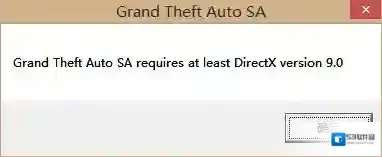
Windows7运行库修复
方法一:工具Windows10 专业版 64位操作系统操作流程1.首先需要下载DirectX9.0或者DirectX10.0

Windows7下载
2.解压下载下来的安装包,然后双击EXE文件进行安装3.打开电脑的控制面板,进入程序选项,选择程序与功能
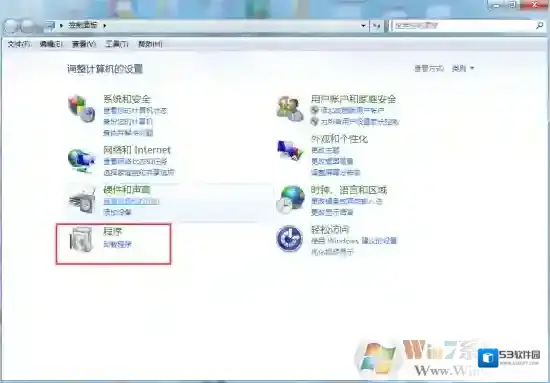
Windows7旧版组件

Windows7圣安地列斯
4.进入启用或关闭Windows功能选项,旧版组件前打勾
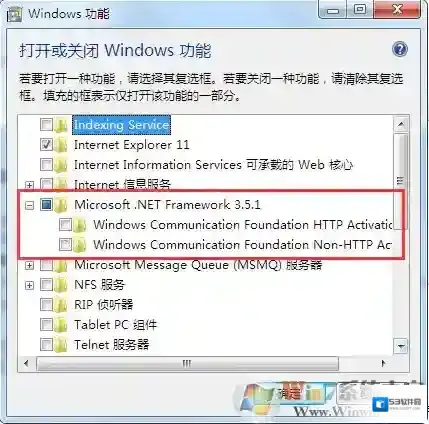
Windows7选项
5.点击确定后即可成功进入游戏方法二:工具Windows10 专业版 64位操作系统快快运行库修复助手(下载地址:快快运行库修复助手)操作流程1.点击运行库修复功能的一键扫描2.扫描完成后立即修复即可安装合适的DirectX版本文件

3.打开电脑的控制面板,进入程序选项,选择程序与功能
Windows7旧版组件
Windows7圣安地列斯
4. 进入启用或关闭Windows功能选项,旧版组件前打勾
Windows7选项
计算机出现msvcr120.dll缺失的弹窗时该如何解决?

Windows7运行库修复
方法一:工具Windows 7 64位操作系统任意浏览器操作流程1.在浏览器中搜索msvcr120.dll文件并下载解压

Windows7下载
2.如果您的电脑是32位,则将msvcr120.dll放到C:WindowsSystem32目录下3.如果您的电脑是64位,则将msvcr120.dll放到C:WindowsSysWOW64目录下

Windows7缺失
4.打开桌面左下角运行输入框输入:“regsvr32 msvcr120.dll”并回车即可解决。
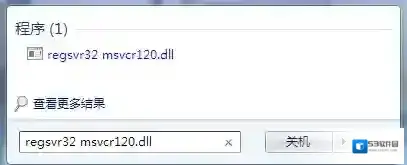
Windows7运行库
方法二:工具任意浏览器操作流程1.首先确定自己的操作系统是多少位的,64位或者32位
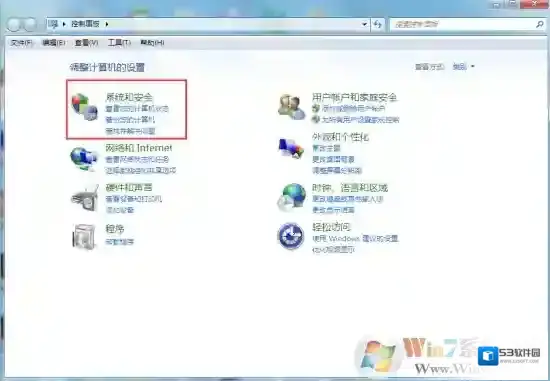
Windows7操作流程

2.打开浏览器搜索对应版本的VC++运行库2013并安装

3.重启该软件方法三:工具快快运行库修复助手(下载地址:快快运行库修复助手)操作流程1.下载快快运行库修复助手,点击首页一键扫描2.扫描完成后点击修复即可或者在C++运行库版面找到VC++2013运行库的安装包下载安装


3. 重启该软件
相关推荐