 53软件园
53软件园如何隐藏任务栏图标?小编教你怎么隐藏任务栏上不是右下角的图标
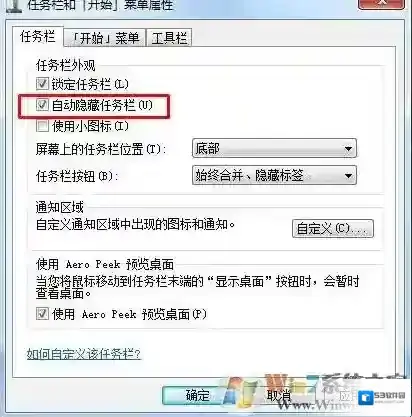
想要在运行的软件图标不在任务栏上显示?想要运行的软件不被发现?那么这里小编分享几种方法教大家如何隐藏任务栏图标,注意不是右下角托盘处的图标哦。第一种方法:隐藏整个任务栏隐藏整个任务栏的方法网上太多了,显然不方便,显示任务栏之后图标也还在~不方便并且还是容易被发现。任务栏-右键属性–勾选自动隐藏任务栏
Windows7小编
重点介绍:方法二:使用软件隐藏1、首先下载小编给大家提供的 隐藏任务栏图标软件2、打开软件后,只要窗口列表中需要隐藏的图标勾选,不隐藏的时候直接去掉勾就可以了,隐藏后任务栏无图标,但是还可以通过Alt+Tab切换查看窗口

Windows7任务栏

Windows7如何隐藏
3、还不会的可以看看动图 设置流程哦,看下图:Ok,现在再来看看,小编分享的隐藏任务栏图标的方法是不是特别好用呢?如果觉的有用,就按CTRL+D 收藏本页哦。
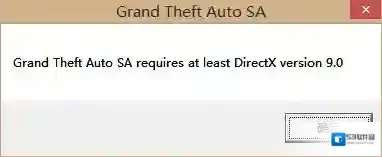
玩圣安地列斯提示grand theft auto sa requires at least directx version 9.0如何解决?
Windows7运行库修复
方法一:工具Windows10 专业版 64位操作系统操作流程1.首先需要下载DirectX9.0或者DirectX10.0

Windows7下载
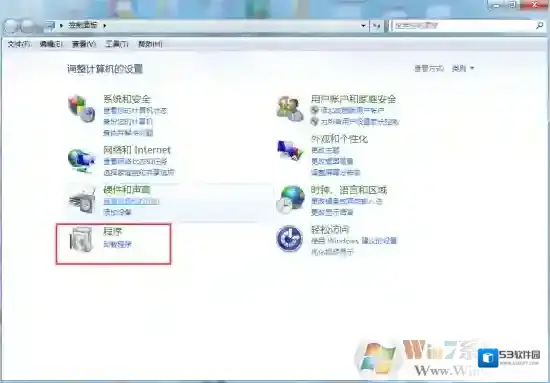
2.解压下载下来的安装包,然后双击EXE文件进行安装3.打开电脑的控制面板,进入程序选项,选择程序与功能
Windows7旧版组件

Windows7圣安地列斯
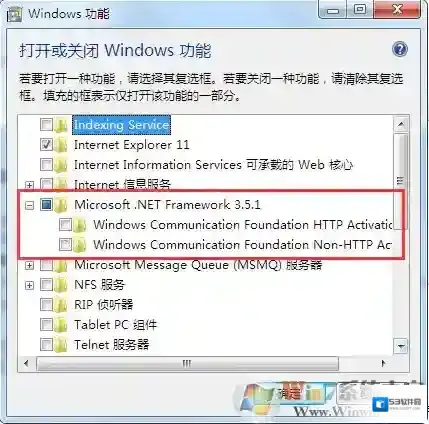
4.进入启用或关闭Windows功能选项,旧版组件前打勾
Windows7选项
5.点击确定后即可成功进入游戏方法二:工具Windows10 专业版 64位操作系统快快运行库修复助手(下载地址:快快运行库修复助手)操作流程1.点击运行库修复功能的一键扫描2.扫描完成后立即修复即可安装合适的DirectX版本文件

3.打开电脑的控制面板,进入程序选项,选择程序与功能
Windows7旧版组件
Windows7圣安地列斯
4. 进入启用或关闭Windows功能选项,旧版组件前打勾
Windows7选项
相关推荐