 53软件园
Win10启动VMware虚拟机慢怎么办?VM虚拟机打开慢的解决方法
解决步骤如下:
1.关闭防火墙:win+S打开搜索框,输入防火墙,选择windows Defender 防火墙
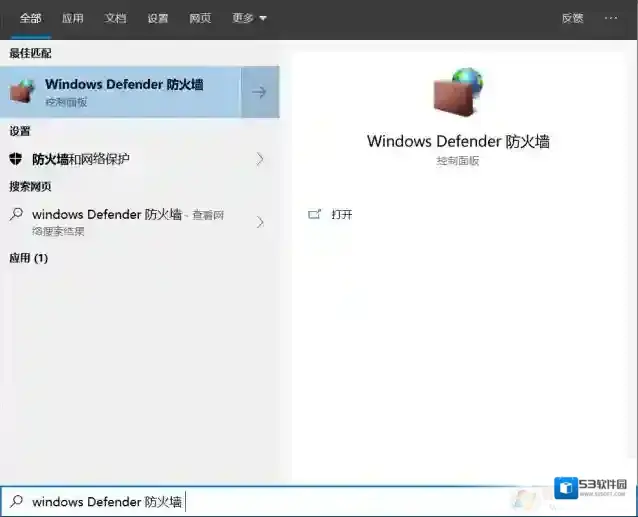
Windows10关闭防火墙
2.启用或关闭防火墙
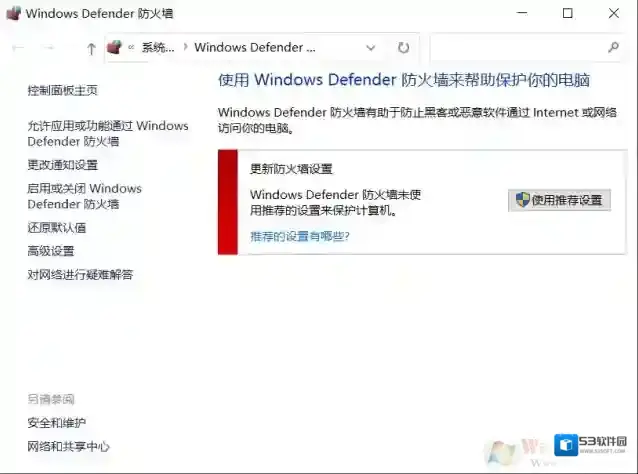
Windows10选择
3.关闭防火墙,两个选项都关闭,如图:
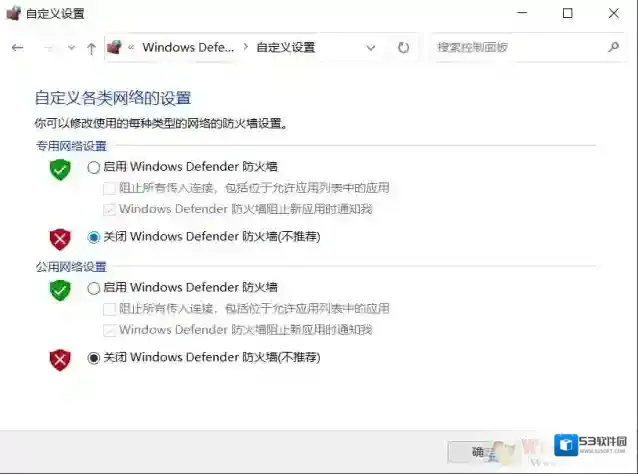
Windows10防火墙
4.打开VMware,如果速度恢复则行,没有则需要重启电脑(很重要),重启之后问题基本解决,别急,大家继续往下看:
5.倒回去选择允许应用或功能这一项,见下图:

Windows10打开
6.选择允许其它应用这一项(注意这一操作之前必须要关闭防火墙还有最好先关闭VMware)

Windows10点击
7.点击浏览然后找到VMware的安装目录找到vmware.exe确定,
8.选择完以后点击添加按钮
9.点击添加之后找到刚刚添加的,然后注意公用和专用的勾都选上,如图:

10.设置完成后选择确定保存设置;

11.此时打开防火墙,再打开软件发现速度恢复,防火墙也可以打开,如果速度没有恢复则关闭防火墙,重启以后打开虚拟机没问题之后再选择开启防火墙!根据上面的步骤操作之后,我们再合钐VMware虚拟机,启动就会快速很多,如果有遇到问题的朋友不妨试试。
JZGuardRun.exe是什么
Win10 1903累积更新KB4592449(18362.1256)下载+更新内容