 53软件园
53软件园Win10使用Windows PowerShell命令重置本地账户密码
Win10系统下修改本地账户密码可以通过设置-账户进行操作,不过有时操作需要使用命令方式,那么可以使用CMD和PowerShell命令,CMD大家可能已经学过了,下面来看看使用Windows PowerShell命令重置本地账户密码操作方法如下:
1、使用Windows + X快捷键打开快捷菜单–选择Windows PowerShell(管理员)
2、执行以下命令以列出所有本地账户:
Get-LocalUser

Windows10命令
3、执行以下命令,新建一个变量来存储密码:
$Password = Read-Host “Enter the new password” -AsSecureString
4、输入新密码
执行以下命令,以便将新密码用于指定的本地账户:
$UserAccount = Get-LocalUser -Name “Billy Fu”
$UserAccount | Set-LocalUser -Password $Password
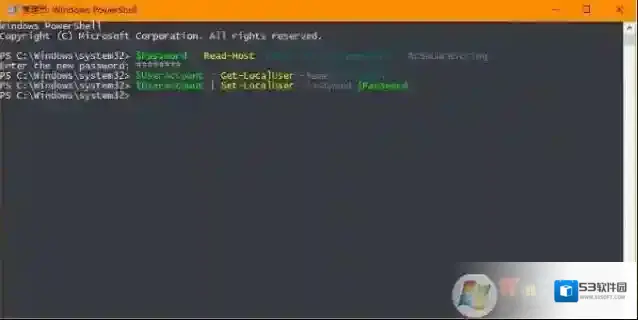
Windows10新密码
完成这些步骤后,注销之后就可能用重置好的新密码来登录 Windows 10 系统了。小编分享的使用PowerShell来修改系统密码的方法了,大家可以学习一下。
JZGuardRun.exe是什么
Win10 1903累积更新KB4592449(18362.1256)下载+更新内容
Windows10累积
2020-适用于 Windows 10 Version 1903的 12 累积更新,适合基于 x64 的系统 (KB4574727) (下载地址)2020-适用于 Windows 10 Version 1903的 12 累积更新,适合基于 x86 的系统 (KB4574727) (下载地址)
Win10 1903累积更新KB4592449更新内容:
更新改善安全当使用微软边缘的遗产。
当使用微软Office产品更新提高安全性。
改进和修正
地址一个安全漏洞,防止运行的应用程序作为一个系统帐号从打印到文件:“港口。 解决这个问题在未来,确保您的应用程序或服务运行作为一个特定的用户或服务帐户。
微软安全更新边缘的遗产,的微软图形组件,Windows媒体,Windows的基本面,和Windows虚拟化。
此安全更新包括质量改进。关键更改包括:通过防止以SYSTEM帐户身份运行的应用程序打印到“ FILE:”端口来解决安全漏洞。为了将来解决此问题,请确保您的应用程序或服务以特定的用户或服务帐户身份运行。Microsoft Edge旧版,Microsoft图形组件,Windows Media,Windows基础知识和Windows虚拟化的安全更新。如果安装了较早的更新,则仅下载此软件包中包含的新修补程序并将其安装在设备上。
相关推荐